
IPTV på Google TV: Sådan installerer og opsætter du det
Problemet: Hvorfor opstår denne situation?
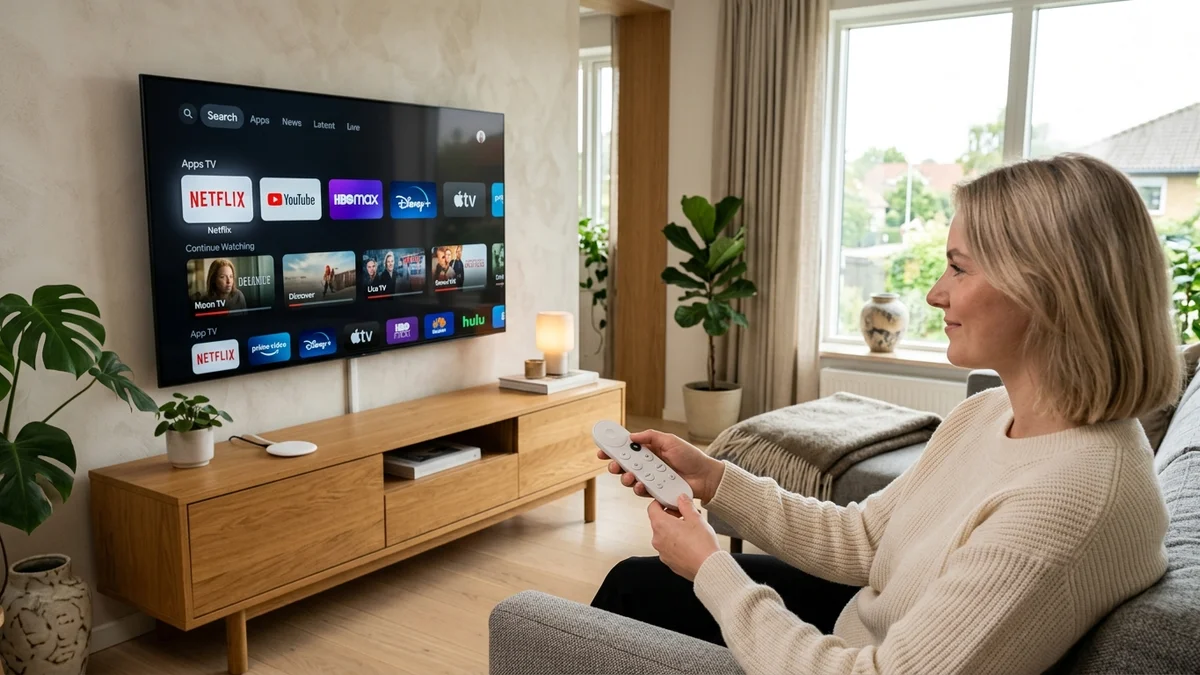
Du vil konfigurere IPTV på din nye Chromecast med Google TV eller et nyt Sony/TCL TV med Google TV brugerflade.
Trin-for-trin guide til at løse det
Gå til "Apps" fanen på Google TV hjemmeskærmen
Brug søgefeltet eller stemmeknappen på Google TV fjernbetjeningen.
Søg efter "TiviMate" eller "IPTV Smarters"
Vælg appen fra søgeresultaterne og tryk på "Installer".
Åbn afspilleren og tilføj playliste
Vælg "Tilføj spilleliste" og vælg loginmetoden Xtream Codes.
Udfyld Server URL, Brugernavn og Password
Indtast dine koder nøjagtigt som angivet i din ordrebekræftelse.
Opsæt kanalgrupper og favoritter
Google TV lader dig nemt markere dine favoritkanaler (f.eks. Danske kanaler og Sport) for lynhurtig adgang.
Fordele ved Google TV til IPTV
Typiske faldgruber at undgå:
- At bruge et svagt USB-strømstik fra fjernsynet i stedet for den medfølgende vægadapter til Chromecasten (kan give genstarter).
- At placere enheden for langt væk fra Wi-Fi routeren uden mesh-dækning.
- At glemme at konfigurere skærmens opdateringshastighed til 50 Hz ved europæisk sport.
Ofte Stillede Spørgsmål
Er en Chromecast med Google TV god nok til 4K IPTV?
Ja, 4K-udgaven af Chromecast med Google TV understøtter både 4K Ultra HD, HDR10+ og Dolby Vision ved 60 billeder i sekundet.
Kan jeg tage min Google TV enhed med i sommerhus?
Ja, enheden er bærbar. Du skal blot tilslutte den til HDMI og forbinde til sommerhusets Wi-Fi for at se dine kanaler.
Findes der en kablet Ethernet adapter til Google TV?
Ja, Google sælger en officiel strømforsyning med indbygget Ethernet-port, som sikrer 100% stabil kablet netværksforbindelse.
Hvordan lukker jeg en app der er gået i stå på Google TV?
Gå til Indstillinger -> Apps -> Se alle apps -> Vælg din IPTV app -> Tving stop.
Vil du opleve 100% stabil streaming?
Test DanskIPTVDK gratis i 24 timer eller vælg et abonnement med fuld dansk support.