
IPTV virker ikke: 10 løsninger du kan prøve med det samme
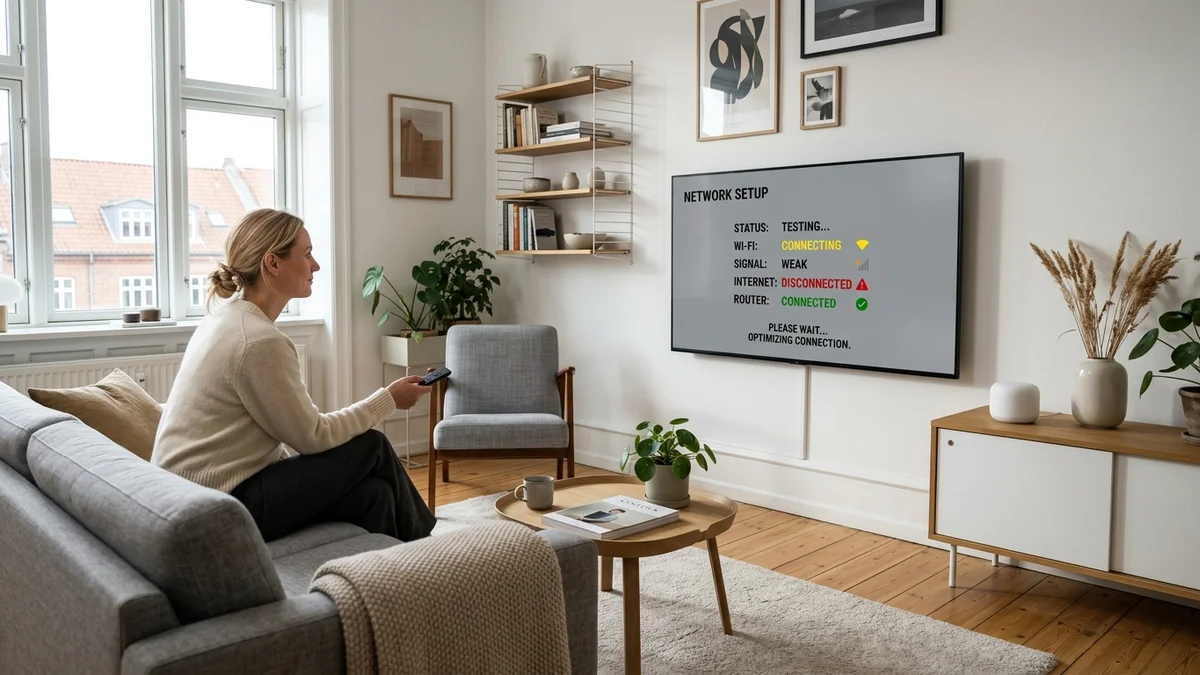
Problemet: Hvorfor opstår denne situation?
Du tænder for dit Smart TV eller din IPTV boks, men kanalerne vil ikke indlæse, skærmen forbliver sort, eller appen melder forbindelsesfejl.
Trin-for-trin guide til at løse det
Kontrollér din grundlæggende internetforbindelse
Åbn en browser eller en anden app (f.eks. YouTube) på samme enhed. Hvis andre tjenester heller ikke fungerer, ligger fejlen i dit lokale netværk eller hos din bredbåndsudbyder.
Genstart router og modem (Kold genstart)
Sluk for strømmen til din router i 30 sekunder, og tænd igen. Dette rydder overfyldte DNS-tabeller og genetablerer en ren DHCP-tildeling.
Tving lukning af IPTV appen og ryd cache
Gå til enhedens app-indstillinger, vælg din IPTV app (f.eks. IPTV Smarters), vælg "Tving stop" og derefter "Ryd cache". Genstart herefter appen.
Genstart selve streaming-enheden
Udfør en fuld genstart af dit Smart TV, Apple TV eller Android boks. En genstart fra stikkontakten sikrer, at baggrundsprocesser nulstilles.
Verificér dine Xtream koder eller M3U URL
Tjek om brugernavn, adgangskode og server-URL er tastet præcist. Vær særligt opmærksom på store og små bogstaver samt utilsigtede mellemrum i starten eller slutningen.
Test forbindelsen via mobilt hotspot
Del internettet fra din smartphone via 4G/5G, og forbind din TV-boks hertil. Hvis IPTV virker her, blokerer din faste routers firewall eller DNS for streamen.
Skift DNS-server på dit TV
Skift DNS fra udbyderens standard til Google DNS (8.8.8.8 og 8.8.4.4) eller Cloudflare DNS (1.1.1.1) i dine netværksindstillinger.
Prøv en alternativ IPTV afspiller
Hvis din primære app oplever kompatibilitetsproblemer, kan du installere en alternativ afspiller som TiviMate eller Net IPTV for at isolere fejlen.
Tjek antal aktive samtidige enheder
Hvis dit abonnement er til 1 enhed, og en anden i husstanden streamer på en tablet, vil TV-forbindelsen blive afbrudt automatisk.
Kontakt support med fejlkode og MAC-adresse
Hvis intet af ovenstående virker, skriv direkte til vores WhatsApp support med din enhedstype og eventuelle fejlkoder for hurtig nulstilling.
Diagnostisk Fejlsøgningsmatrix
Typiske faldgruber at undgå:
- At taste brugernavn og kodeord manuelt på fjernbetjeningen uden at tjekke for autokorrektur eller store bogstaver.
- At genstarte TV'et med fjernbetjeningen i stedet for at tage strømstikket ud (mange TV går blot i dvale).
- At forsøge at logge på flere enheder samtidigt på et enkeltbruger-abonnement.
Ofte Stillede Spørgsmål
Hvorfor virker IPTV på min mobil, men ikke på mit TV?
Dette skyldes næsten altid, at mobilen kører på et andet netværk (mobilnet 4G/5G), eller at TV'ets indbyggede Wi-Fi-antenne modtager et for svagt signal. Prøv et kablet netværkskabel til TV'et.
Hvad betyder fejlkoden "Playback Error"?
Playback error indikerer, at afspilleren modtog URL'en til streamen, men at video-codec'et ikke understøttes af afspillerens hardware, eller at serverforbindelsen fik timeout.
Kan min internetudbyder blokere for mit IPTV?
Enkelte udbyderes routere har aktive forældrefiltre eller aggressiv DNS-filtrering slået til som standard. Dette løses nemt ved at skifte til Google DNS (8.8.8.8) i netværksmenuen.
Hvordan nulstiller jeg min IPTV spilleliste?
I de fleste apps gøres dette ved at gå til Playlist Management, vælge "Refresh Playlist" eller slette spillelisten og logge ind igen med dine Xtream koder.
Vil du opleve 100% stabil streaming?
Test DanskIPTVDK gratis i 24 timer eller vælg et abonnement med fuld dansk support.