
IPTV via Wi-Fi eller Ethernet?
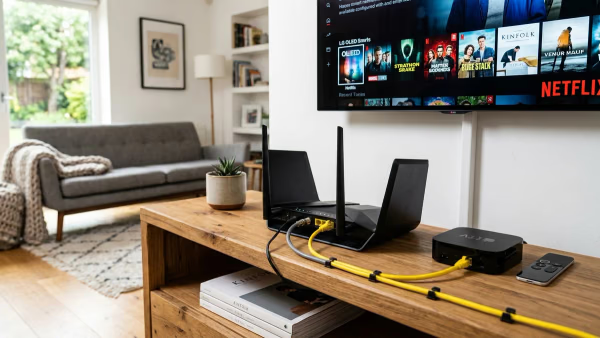
Kort fortalt: Det vigtigste om Wi-Fi og Ethernet til IPTV
- Wi-Fi-signaler på 2.4 GHz og 5 GHz dæmpes markant af betonvægge, etageadskillelser og metalgenstande.
- Live streaming kræver kontinuerlig lav jitter, mens on-demand video kan forudindlæse buffer.
- Et Cat6 Ethernet-kabel leverer op til 1.000 Mbps med stabil latenstid uden trådløs interferens.
- Hvis kabeltræk er umuligt, kan Powerline (netværk via stikkontakter) eller Mesh-noder være gode alternativer.
Hvad er forskellen på Wi-Fi og Ethernet til streaming?
Wi-Fi overfører netværksdata trådløst via radiobølger, hvilket giver fleksibilitet, men gør signalet sårbart over for fysiske forhindringer og interferens fra naboers netværk. Kablet Ethernet transmitterer data via skærmede kobberledere i et kabel, hvilket sikrer en lukket, interferensfri forbindelse med konstant båndbredde.
Forskelle på trådløst og kabel
I diskussionen om kabel vs wifi IPTV er den tekniske forskel markant. Mange søger efter stabil IPTV forbindelse og oplever wifi buffering IPTV, fordi trådløse signaler udsættes for radiointerferens fra mikrobølgeovne, Bluetooth og nabonetværk. Et direkte Cat6 kabel streaming eller kablet Ethernet til IPTV løser problemet ved at fjerne trådløse mikroudfald.
Hurtig tjekliste: Wi-Fi og Ethernet til IPTV
- Undersøg om dit TV eller din streamingboks har en fysisk Ethernet-port (RJ45).
- Hvis du benytter Wi-Fi, forbind da altid til 5 GHz frekvensbåndet frem for det overbelastede 2.4 GHz.
- Mål ping og pakketab på dit TV for at afdække trådløse udsving.
- Test et midlertidigt løst netværkskabel henover gulvet under en live kamp for at opleve forskellen.
- Overvej en flad Cat6 kabeltype, som nemt kan skjules diskret langs fodpaneler.
Sådan tester du forbindelsen
Træk et Cat6 Ethernet kabel til TV'et
Cat6 understøtter op til Gigabit-hastigheder (1.000 Mbps) og har forbedret skærmning mod krydstale sammenlignet med ældre Cat5 kabler.
Slå Wi-Fi fra på streaming-enheden
Når kablet er tilsluttet, deaktiver da Wi-Fi i enhedens indstillinger for at sikre, at TV'et ikke utilsigtet falder tilbage på trådløs forbindelse.
Hvis kabel ikke er muligt: Brug 5 GHz Wi-Fi
Adskil 2.4 GHz og 5 GHz netværkene i din router med forskellige navne, og tving dit TV til udelukkende at forbinde til 5 GHz.
Placér routeren frit i rummet
Undgå at gemme routeren inde i tv-møbler eller bag metalgenstande, som blokerer radiosignalerne kraftigt.
Overvej Powerline netværksadaptere
Powerline-adaptere sender netværkssignalet igennem boligens eksisterende el-kabler og kan give mere stabil forbindelse end svagt Wi-Fi.
Aktivér QoS (Quality of Service) i routeren
Prioritér streaming-enhedens IP-adresse i routerens QoS-indstillinger, så IPTV altid har forrang foran andre downloads i huset.
Placering og netværksindstillinger
| Parameter | Kablet Ethernet (Cat6) | Wi-Fi 5 GHz | Wi-Fi 2.4 GHz |
|---|---|---|---|
| Stabilitet under live sport | Maksimal stabilitet (uden trådløs interferens) | Høj (ved kort afstand til router) | Lav (udsat for mange forstyrrelser) |
| Latenstid (Ping) | Stabil, lav latenstid | Lav til moderat latenstid | Varierende latenstid |
| Modstandsdygtighed over for vægge | Ubegrænset (følger kablet) | Moderat (dæmpes af murværk) | God rækkevidde, men ustabil |
| Anbefalet til 4K IPTV | Stærkt anbefalet | Godkendt ved god signalstyrke | Frarådes til live sport og 4K |
Typiske fejl med Wi-Fi og Ethernet til IPTV:
- At tro at "fulde Wi-Fi streger" er garanti mod pakketab (streger viser kun signalstyrke, ikke netværksstabilitet).
- At forbinde TV'et til 2.4 GHz båndet, fordi rækkevidden virker længere.
- At bruge et gammelt, knækket Cat5 kabel fra kælderen, der begrænser hastigheden til 10 Mbps.
Ofte stillede spørgsmål om Wi-Fi og Ethernet til IPTV
Hvorfor er Ethernet så meget bedre til IPTV end til Netflix?
Netflix kan forudindlæse flere minutters video i bufferen. Live IPTV streamer i realtid sekund for sekund, så selv mikroskopiske trådløse udfald medfører omgående hakken i billedet.
Hvilken type netværkskabel skal jeg købe til IPTV?
Vi anbefaler et standard Cat6 eller Cat6a UTP kabel. Det er prisvenligt, fremtidssikret til Gigabit-hastigheder og beskyttet mod elektrisk interferens.
Mit TV har kun en 100 Mbps port – er det nok til 4K?
Ja, rigeligt. Selv den tungeste 4K IPTV-stream kræver sjældent over 30-40 Mbps, så en 100 Mbps kablet port er mere end tilstrækkelig.
Er en Wi-Fi repeater en god løsning til IPTV?
Trådløse repeatere halverer ofte båndbredden og fordobler latenstiden. Et kablet access point eller et ægte Mesh-system med dedikeret backhaul er markant bedre.
Konklusion: Wi-Fi og Ethernet til IPTV
Kablet Ethernet fjerner praktisk talt alle trådløse interferensfaktorer og er den mest effektive kur mod buffering.
Læs vores artikel om IPTV buffering for at optimere software- og bufferindstillinger i din app.